Selasa, 13 Februari 2018

Service Printer Panggilan Semarang 085643563591: JASA SERVICE PRINTER PANGGILAN SEMARANG 0856436359...

Service Printer Panggilan Semarang 085643563591: JASA SERVICE PRINTER PANGGILAN SEMARANG 0856436359...:

JASA SERVICE PRINTER PANGGILAN SEMARANG 08564363591: jasa service printer panggilan semarang 0856435635...

JASA SERVICE PRINTER PANGGILAN SEMARANG 08564363591: jasa service printer panggilan semarang 0856435635...:

jasa service printer panggilan semarang 085643563591

jasa service printer panggilan SEMARANG 085 643 563 591

PUSAT refill CARTRIDGE TONER PRINTER SEMARANG

SERVICE PRINTER EPSON SEMARANG
SERVICE PRINTER CANON SEMARANG 
SERVICE PRINTER BROTHER SEMARANG
SERVICE PRINTER FUJIXEROX SEMARANG 
SERVICE PRINTER HP SEMARANG 

TERIMA PANGGILAN UNTUK WILAYAH SEMARANG DAN SEKITARNYA

UNTUK INSTANSI PEMERINTAH, KAMI SEDIA NPWP BADAN USAHA CV CIPTA WIHARJA KOMPUTINDO

UNTUK SWASTA SEBAGAI KANTOR CABANG, BISA DIBAYAR TEMPO PERIODIK BULANAN/MINGGUAN.

INFORMASI
Simba[h] Komputer 

Jl Jangli Krajan D 12 candisari

Semarang
Office. (024) 9103 4219
SMS. 085 643 563 591
BBM. 5899 608

Service Printer Panggilan Semarang 085643563591: service printer ungaran 085643563591

Service Printer Panggilan Semarang 085643563591: service printer ungaran 085643563591:

service printer ungaran 085643563591

JASA SERVICE printer SEMARANG 085 643 563 591 / BBM. 51m84h


PUSAT SERVICE DAN UPGRADE printer SEMARANG
TERIMA PANGGILAN UNTUK WILAYAH SEMARANG DAN SEKITARNYA

UNTUK INSTANSI PEMERINTAH, KAMI SEDIA NPWP BADAN USAHA CV CIPTA WIHARJA KOMPUTINDO UNTUK SWASTA SEBAGAI KANTOR CABANG, BISA DIBAYAR TEMPO PERIODIK BULANAN/MINGGUAN.

jasa service printer panggilan daerah banyumanik, Pudakpayung, Gedawang, Jabungan, Padangsari, Banyumanik, Srondol Wetan, Pedalangan, Sumurboto, Srondol Kulon, Tinjomoyo, Ngesrep

jasa service printer panggilan daerah gajahmungkur, Candi, Jatingaleh, Jomblang, Kaliwiru, Karanganyar Gunung, Tegalsari, Wonotingal

jasa service printer panggilan daerah gayamsari,Gayamsari, Kaligawe, Pandean Lamper, Sambirejo, Sawahbesar, Siwalan, Tambakrejo,

jasa service printer panggilan daerah PedurunganGemah, Kalicari, Muktiharjo Kidul, Palebon, Pedurungan Kidul, Pedurungan Lor, Pedurungan Tengah, Penggaron Kidul, Plamongan Sari, Tlogomulyo, Tlogosari Kulon, Tlogosari Wetan,

jasa service printer panggilan daerah semarang selatan Barusari, Bulustalan, Lamper Kidul, Lamper Lor, Lamper Tengah, Mugassari, Peterongan, Pleburan, Randusari, Wonodri

jasa service printer panggilan daerah semarang timurBugangan, Karangtempel, Karangturi, Kebonagung, Kemijen, Mlatibaru, Mlatiharjo, Rejomulyo, Rejosari, Sarirejo, Bandarharjo

jasa service printer  panggilan daerah semarang tengahBangunharjo, Brumbungan, Gabahan, Jagalan, Karangkidul, Kauman, Kembangsari, Kranggan, Miroto, Pandansari, Pekunden, Pendrikan Kidul, Pendrikan Lor, Purwodinatan, Sekayu

jasa service printer panggilan daerah semarang utaraBulu Lor, Dadapsari, Kuningan, Panggung Kidul, Panggung Lor, Plombokan, Purwosari, Tanjungmas

jasa service printer panggilan daerah tembalang Bulusan, Jangli, Kedungmundu, Kramas, Mangunharjo, Meteseh, Rowosari, Sambiroto, Sendangguwo, Sendangmulyo, Tandang,
Tembalang

Simba[h] Komputer
Jl Jangli Krajan D 12 candisari
Semarang
Help Desk
Whatsapp. 085 643 563 591
BBM. 51M84H
Email : simbahkomputer@gmail.com

Rabu, 07 Februari 2018

Service Komputer Panggilan Semarang 085643563591: Fungsi Kabel Front Panel

Service Komputer Panggilan Semarang 085643563591: Fungsi Kabel Front Panel:Fungsi Kabel Front Panel


  • Kabel front panel terdiri dari beberapa kabel yang memiliki fungsi sendiri-sendiri, kabel-kabel tersebut diantaranya:
  • Kabel HDD, kabel ini berfungi untuk menyalakan lampu Hard Disk Drive yang sedang berkeja.
  • Kabel Power LED,  kabel power memiliki fungsi untuk menghidupkan lampu power.
  • Kabel Reset, untuk menghubungkan dengan tobol Restart yang ada di Chasing. Jadi, aktifitas restart komputer anda, kabel Reset ini juga memiliki andil.
  • Kabel Power SW, Kabel ini memiliki fungsi yang cukup vital, yaitu menghubungkan tombol Power yang ada pada Chasing.

Tidak dipungkiri, saat ini sudah banyak orang yang mengenal kabel front panel ini, namun masih sedikit orang yang tahu urutan pemasangan bahkan anak Teknik Komputer Jaringan sekalipun. Kabel front panel ini tidak dapat dicolokkan pada sembarang port karena jika itu dilakukan maka kabel front panel tidak akan berfungsi. Berikut akan saya berikan urutan untuk kabel front panel


Urutan Kabel Front Panel


  • Untuk port 1 dan 2 untuk kabel HDD
  • Untuk port 3 dan 4 untuk kabel Reser
  • Khusus untuk port 5 dikosongkan
  • Untuk port 6 dan 7 untuk kabel Power LED + dan –
  • Dan untuk Port 8 dan 9 untuk kabel Power SW


Menghafal Urutan Kabel Front Panel


Jika sudah mengetahui posisi port untuk front panel, selanjutnya adalah menghafal posisi masing masing kabel. Kita mulai dari yang memiliki 5 port (sebelah kiri) Untuk sebelah kiri, kita pasangkan kabel ( HDD dan Reset) dan port terakhir (nomor 5) dikosongkan.

Urutan Kabel Front Panel, Fungsi serta Tips Menghafalnya


Dan untuk yang hanya memiliki 4 port (sebelah kiri) anda mulai dari yang sejajar dengan HDD anda colokkan kabel Power LED + dan – dan 2 port terakhir untuk Power SW.

Urutan Kabel Front Panel, Fungsi serta Tips Menghafalnya


Intinya, anda harus mendahulukan yang memiliki 5 port terlebih dahulu, karena hal tersebut akan memudahkan anda, pada port ini letakkan kabel (HDD dan Reset) dan untuk sebelahnya (yang hanya memiliki 4 port) anda isikan dengan Power LED + dan – dan Power SW

sumber ; http://asia-note.blogspot.co.id/2017/02/fungsi-kabel-front-panel-pada-komputer.html

  1. On-site Support :
  • Trouble Shooting, Komputer/laptop Hang, lemot, sering restart, tidak mau hidup, jaringan bermasalah
  • Upgrade Komputer PC
  • Virus Removal & Protection
  • Installasi Jaringan Kabel/Wireless
  • Backup data penting rutin otomatis perhar

Related image

Service Komputer Panggilan Semarang 085643563591: Fungsi Pasta untuk Processor Laptop dan Komputer

Service Komputer Panggilan Semarang 085643563591: Fungsi Pasta untuk Processor Laptop dan Komputer:

Fungsi Pasta untuk Processor Laptop dan Komputer


 Mengenal Thermal Paste dan Cara Penggunaannya - Pasta Processor atau disebut juga dengan thermal paste digunakan untuk pendingin processor komputer dan laptop. Sehingga pasta sangat berperan penting dalam proses pendinginan otak komputer (Processor) agar terhindar dari overheat yang dapat berakibat fatal dan membuat komputer menjadi blank. Pasta diletakakan diatas processor atau dibawah heatsinc fan atau kipas pendingin dari processor.
Thermal paste secara garis besar berfungsi untuk menghambat panas yang berasal dari processor menuju ke heatsink agar mudah dilepaskan panasnya keudara. Berbagai macam merek dan harga pasta processor dapat kita jumpai dipasaran khususnya ditoko-toko komputer terdekat. Harganya berkisar 20 ribu hingga 100 ribu rupiah. 
apa itu pasta dan cara menggunakannya
Semakin tinggi harga dari thermal pasta maka kualitasnya semakin bagus. Jika komputer anda termasuk kategori yang cepat panas, disarankan untuk memakai pasta yang berkualitas agar dapat bekerja maksimal untuk meredam panas dan menghindari processor dari overheat. 
Apakah pasta processor sama dengan pasta gigi, mengingat namanya sama?. Pasta gigi merupakan salah satu jurus ampuh ketika pasta processor tidak ada. Namun pemakain pasta gigi untuk pendingin processor tidak akan bertahan lama. Karena lewat dari tiga bulan anda harus menggantinya dengan pasta yang baru. 
Jika aktifitas di komputer atau laptop anda tergolong berat seperti menjalankan game-game yang mempunyai resolusi tinggi atau sering membuka aplikasi yang dapat menguras RAM dan kinerja processor, maka jangan samapi pasta processor laptop atau komputer anda habis dan mengering tidak berfungsi lagi. 
Walaupun ini termasuk hal sepele menurut sebagian orang, bahkan mungkin jarang diketahui para user, pantaulah suhu processor komputer anda dengan menggunakan software yang sudah banyak di sharing di google. Atau dengan melihat langsung di jendela BIOS.
Menurut standar, pemasangan pasta pada processor dengan meletakkan satu titik sebesar jagung ditengah-tengah chip. Lalu tekan tekan dengan pemasangan heatsink. Namun sebagian orang mengoleskannya dengan cara merata dipermukaan processor. Kedua cara tersebut sama-sama benar, yang penting jangan terlalu over. 
Sumber  ;  http://addinaldollar.blogspot.co.id/2015/06/fungsi-pasta-untuk-processor-laptop-dan-komputer.html


  1. On-site Support :
  • Trouble Shooting, Komputer/laptop Hang, lemot, sering restart, tidak mau hidup, jaringan bermasalah
  • Upgrade Komputer PC
  • Virus Removal & Protection
  • Installasi Jaringan Kabel/Wireless
  • Backup data penting rutin otomatis perhar
Related image

Service Komputer Panggilan Semarang 085643563591: Port dan Soket Pada Komputer

Service Komputer Panggilan Semarang 085643563591: Port dan Soket Pada Komputer:

Port dan Soket Pada Komputer

Untuk berhubungan antara komponen komputer satu sama lainnya baik internal maupun external, di dalam CPU terdapat port dan Soket yang semuanya ada pada motherboard. Disini kita akan membahas apa kegunaan masing-masing port tersebut.
Untuk mengulas rincian yang lebih ditail, lihat  gambar dari internal komputer dibawah ini.
Sekarang, untuk lebih dalam mempelajari komputer, dimana salah satu komponen utama komputer adalah motherboard. Motherboard ini adalah induk dari semua komponen yang terpasang pada port atau ssoket yang ada pada motherboard. Berikut adalah gambar motherboard dengan komponen yang khas.
Pada gambar diatas kita melihat beberapa soket dan port pada motherboard, mari kita mengulas satu per satu nama dan fungsi dari port dan soket pada motherboard tersebut.
  1. Port Firewire: Firewire (IEEE 1394b) untuk mendukung 800MB/s untuk transfer kecepatan tinggi untuk kamera video eksternal dan disk drive eksternal.
  2. PCIe x1 untuk mendukung kartu aksesori seperti adapter nirkabel dan TV tuner-. (Biasanya port ini ada 2)
  3. PCIe x16 Soket tempat kartu grafis terbaru. Banyak motherboard memiliki 2 atau lebih slot PCIe x16 untuk pemasangan dan menjalankan dua kartu grafis secara bersamaan. Teknologi saat ini di upgrade untuk komponen PCI Express (PCIe). Dengan PCIe, data gambar atau video mengalir lebih cepat melalui kartu ekspansi VGA card.
  4. Koneksi Audio Terintegrasi: Kebanyakan motherboard sekarang memiliki audio yang terintegrasi.
  5. CPU Socket: Ini adalah tempat dipasangnya otak dari komputer (Processor), dan lebih dikenal dengan sebutan CPU (Central Processing Unit)
  6. Fan Headers: Banyak komponen menghasilkan panas ke motherboard. Sangat penting menggunakan motherboard dengan header kipas yang banyak terpasang untuk untuk proses pembuangan panas. 2 pin dari header menyediakan daya pada fan, sedangkan pin yang ke 3 dari header berfungsi agar bios dapat mengontrol kecepatan putar fan tersebut.
  7. Soket Memory: Pada slot ini dipasang memory card, ada beberapa Jenis memory dan pada motherboard terbaru saat ini biasanya sudah digunakan jenis memory DDR2 atau DDR3 dengan arsitektur dual channel.
  8. Soket ATX Power: Ini adalah soket di mana konektor power ATX dari power supply dengan 20 +4 pin terhubung ke motherboard.
  9. Serial ATA (SATA): SATA memiliki banyak keunggulan termasuk ramping, kabel fleksibel dan link serial sederhana. Semua motherboard saat ini memiliki dukungan SATA untuk hard drive terbaru serta drive optik. (Motherboard saat ini biasanya terpasang 2 atau 4 soket)
  10. Header USB: Jumlah port USB pada komputer hanya dapat diakses menggunakan USB header internal. Setiap USB header internal dapat mendukung dua port USB tambahan dengan kecepatan penuh.
  11. IDE: Ini adalah soket di mana ATA100/133 hard drive dan drive CD atau DVD optik terhubung jika komponen tersebut adalah tipe IDE.
  12. Slot PCI: Ini adalah slot ekspansi di mana berbagai kartu plug in, pada soket ini dapat dipasang beberapa kartu ekspansi seperti kartu modem, kartu jaringan dan lain-lain ke komputer.
  13. Slot AGP: The Accelerated Graphics Port adalah kecepatan tinggi point-to-point saluran untuk melampirkan kartu grafis terutama untuk membantu dalam percepatan grafik komputer 3D. Sejak tahun 2004, AGP dihapus  dan digantikan dengan soket PCI Express (PCIe).
  14. BIOS : Merupakan memory permanen tempat tersimpannya data penanggalan serta pengaturan dari komponen komputer.
  15. Chipset : Merupakan sebuah IC yang berfungsi untuk mengontrol penggunaan daya dan transfer dapat pada soket maupun port yang terpasang pada motherboard.
  16. CMOS Baterai: Baterai ini digunakan untuk mempertahankan memori dari chip CMOS yang berisi hal-hal seperti tanggal, waktu, jenis perangkat keras dan pengaturan lainnya khusus untuk komputer ini.
Tata letak dari soket atau port yang terpasang pada berbagai jenis motherboard berbeda, sehingga anda tidak harus menghapal tata letak soket ataupun port yang ada pada contoh gambar diatas, tetapi anda dapat melihat bentuk dari port atau soket yang ada untuk disamakan pada motherboard yang anda miliki.
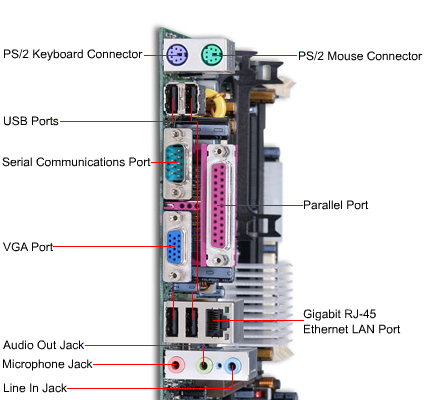
Jenis port Rear Panel
Selain dari yang tampak pada motherboard, bila telah dipasang pada chasing, maka dibagian belakang CPU juga akan tampak beberapa jenis port dan soket seperti ditunjukkan pada gambar dibawah ini :
  1. Port paralel (LPT1 atau LPT2) ; Port bagi peralatan yang bekerja dengan transmisi data secara paralel. Contoh peralatannya adalah printer dan scanner.
  2. Port Serial (Com 1, Com 2) ; Port bagi peralatan yang bekerja dengan transmisi data secara serial. Contoh peralatan yang menggunakan port ini adalah mouse dan modem.
  3. Port AT/PS2 ; Umumnya digunakan untuk masukan konektor keyboard dan mouse.
  4. Port USB (Universal serial bus) ; Port bagi peralatan yang bekerja dengan transmisi data secara serial. Contoh peralatan yang menggunakan port ini adalah camera digital, scanner, printer USB, handycam, dan peraltan tambahan eksternal.
  5. Port VGA ; Port yang berhubungan langsung dengan layar. Port ini terdapat pada motherboard yang menggunakan chipset VGA on board atau menggunakan VGA card yang diletakkan pada slot AGP.apabila didalam motherboard belum terdapat port VGA maka harus menambah VGA Card.
  6. Port Audio ; Port yang berhubungan langsung dengan peraltan audio, misalnya tape, radio, speaker, atau mikrofon. Motherboard sekarang sudah banyak yang menggunakan chipset audio on-board.
  7. Port LAN ; Port yang dihubungkan dengan kabel LAN/jaringan yang menggunakan kabel konektor jenis RJ45. Port ini sudah terdapat pada motheboard, karena seringkali chipset motherboard sudah memberikan fasilitas LAN on-board pada motherboardnya.
sumber : https://dunovteck.wordpress.com/2011/10/31/port-dan-soket-pada-komputer/

  1. On-site Support :
  • Trouble Shooting, Komputer/laptop Hang, lemot, sering restart, tidak mau hidup, jaringan bermasalah
  • Upgrade Komputer PC
  • Virus Removal & Protection
  • Installasi Jaringan Kabel/Wireless
  • Backup data penting rutin otomatis perhar

Related image

Service Komputer Panggilan Semarang 085643563591: Rangkaian Komponen Motherboard

Service Komputer Panggilan Semarang 085643563591: Rangkaian Komponen Motherboard:

Rangkaian Komponen Motherboard

Motherboard merupakan rangkaian komponen elektronik utama pada sebuah computer. Pada motherboard tersebut terdapat  jalur-jalur yang menghubungkan antara komponen yang satu dengan yang lainnya. Fungsinya adalah sebagai tempat memasang atau meletakkan berbagai komponen, seperi prosesor, card, memori, kabel IDE, kabel FDD, dan BIOS.
Terdapat dua jenis motherboard sampai sekarang ini yaitu jenis onboard dan offboard. Jenis onboardbiasanya komponen seperti kartu grafis, kartu suara, port com, port ps2, port USB dan port jaringan sudah menjadi satu rangkaian dengan motherboard. Sedangkan jenis yang offboard, komponen-komponen tersebut belum ada, sehingga harus dipasang sendiri.
Perkembangan motherboard saat ini terdapat beberapa merek misalnya yaitu ASUS, IWIL, Gygabyte, Intel Triton, Biostar, Asrock, Extreme, Eagle, SIS dan lain-lain.


Bagian-bagian didalam motherboard adalah sebagai berikut:
a.      Slot dan Socket Prosesor
Slot dan socket prosesor adalah tempat untuk meletakkan prosesor. Karakteristik dari socket ini tergantung dari jenis slot atau socket yang dimiliki oleh prosesor yang kompatibel dengan motherboard tersebut. Pada saat ini jenis slot sudah tidak digunakan lagi untuk memasang prosesor, tetapi yang masih digunakan dan mudah ditemukan adalah jenis socket. Misalnya untuk prosesor Pentium 4, jenis socket yang compatible adalah socket 478.
b.      Slot PCI
Slot PCI (peripheral component interconnect) merupakan tempat untuk meletakkan segala jenis card, seperti VGA card model lama, Modem, TV cardsound cardvideo capture card.
c.       Slot VGA
Slot VGA merupakan desain baru yang menggunakan saluran 128 bit dan khusus untuk meningkatkan kinerja video adapter 3D yang dinamakan AGP.
d.      Slot CNR
Slot CNR (connection network riser) digunakan untuk jaringan (network) yang bekerja pada bus 128 bit.
e.       Slot Memori / RAM
Fungsi dari slot ini adalah untuk meletakkan RAM. Setiap tipe motherboard memiliki jenis slot memori yang berbeda untuk menyesuaikan jenis RAM yang dipasang.
f.       Chipset
Chipset berguna untuk mengatur atau membagi fungsi-fungsi di dalam motherboard, seperti mengatur ke jalur prosesor, slot RAM, slot VGA, slot PCI, harddisk drive, dan USB. Chipset bisa dikenali dengan membaca label yang tercantum dipermukaannya. Beberapa jenis chipsetmemberikan fasilitas VGA dan sound card onboard.
g.      Port Komunikasi
Port komunikasi adalah jembatan untuk mentransfer data ke peripheral atau hardware. Beberapa jenis port komunikasi antara lain:
Ø  USB (Universal Serial Bus)
Ø  Serial Port
Ø  Parallel Port
Ø  Konektor keyboard dan mouse
Ø  Konektor power
h.      Interface IDE
Interface IDE merupakan penghubung ke komponen-komponen penyimpan data yang bertipe IDE, seperti harddisk, CD-ROM/RW, DVD-ROM/RW. Interface IDE ini memiliki 40 pin.
i.        Interface FDD
Interface FDD meruapakan penghubung ke floppy disk. Ini mirip dengan interface IDE, tetapi hanya memiliki 34 pin. Ciri khususnya adalah terdapat tanda sobekan pada kabel datanya.
j.        PIN Group
PIN group adalah sekumpulan konektor yang berhubungan dengan kabel reset, HDD LED, power LED, speaker, dan power switch.
k.      BIOS
BIOS (basic input output system) merupakan sekumpulan program yang disimpan pada ROM (read only memory) yang digunakan untuk melakukan tugas-tugas dasar, seperti mentransfer data, mengendalikan instruksi peralatan FDD, harddisk, keyboard, dan sebagainya.
l.        Baterai BIOS
Baterai BIOS merupakan sumber tegangan bagi IC BIOS untuk menjaga agar data yang ada di dalam system BIOS terus tersimpan.
 
sumber : http://teknisikomputerterbaik.blogspot.co.id/2013/02/rangkaian-komponen-motherboard.html  
  1. On-site Support :
  • Trouble Shooting, Komputer/laptop Hang, lemot, sering restart, tidak mau hidup, jaringan bermasalah
  • Upgrade Komputer PC
  • Virus Removal & Protection
  • Installasi Jaringan Kabel/Wireless
  • Backup data penting rutin otomatis perhar
Related image

SERVICE KOMPUTER22 AREA GENUKSEMARANG 085643563591: Service Komputer panggilan Semarang 085643563591

SERVICE KOMPUTER22 AREA GENUKSEMARANG 085643563591: Service Komputer panggilan Semarang 085643563591:

Service Komputer panggilan Semarang 085643563591

Cara Memperbaiki Motherboard Mati Total


Tak berbeda dengan komponen lain seperti hardisk dan RAM, motherboard atau disingkat mobo juga bisa mengalami kerusakan. Apabila Anda mempunyai motherboard mati total, jangan terburu-buru untuk membuangnya atau membeli yang baru. Coba tips berikut tentang cara memperbaiki motherboard mati total. Dengan begitu Anda bisa menghemat uang dari kantong Anda.Catatan:
  • Cara memperbaiki motherboard mati total berikut hanya bisa dilakukan jika Anda sudah yakin jika papan induk benar-benar mati atau rusak sehingga tidak menyala sama sekali.
  • Cara berikut tidak berlaku apabila ada kerusakan fisik pada PCB, seperti patah, retak, dan sebagainya.
Jika motherboard masih dapat menyala, ditandai dengan kipas processor yang masih berputar dan atau masih terdengan bunyi “bip”, buka artikel Mengecek dan Memperbaiki Motherboard Rusak.

Cara Pertama: Ganti Kapasitor Motherboard yang Rusak atau Menggelembung.

Langkah pertama ini sangat esensial, komponen-komponen penyusun motherboard harus dalam keadaan prima. Kapasitor yang sudah menggelembung atau rusak (mengeluarkan cairan) merupakan masalah klasik yang menyebabkan motherboard rusak bahkan mati total. Periksalah dengan teliti kondisi kapasitor-kapasitor yang ada. Pastikan tidak ada yang rusak.
Jika ternyata ada kapasitor yang rusak seperti gambar di atas, ganti dengan yang baru dengan spesifikasi yang sama (biasanya dituliskan seperti: 10V 100µf). Disarankan untuk memilih kapasitor yang solid, artinya diproduksi dengan bahas metal yang lebih tahan lama terutama jika motherboard sering ‘diajak lembur’. Kapasitor solid akan lebih tahan terhadap panas dan kotoran (Sumber: Instructables).

Kapasitor biasa, berisi cairan yang rentan terhadap panas dan kebocoran. Sedikit lebih mahal, solid capacitor terbuat dari logam padat dengan tampilan yang lebih pendek dan berwarna silver.
Anda cukup menyolder ulang bagian belakang (kaki yang terpasang pada PCB) untuk melepaskan kapasitor yang akan diganti. Dengan cara yang sama, gunakan solder dan tenol untuk memasang kapasitor yang baru.
Tips:
  1. Perhatikan dengan teliti spesifikasi kapasitor.
  2. Jangan sampai solder mengenaik papan PCB, bahkan sampai merusak jalur.
  3. Beli motherboard lain yang juga mati total untuk melakukan “kanibal”. Artinya kita gabungkan komponen-komponen motherboard yang masih berfungsi menjadi satu motherboard yang normal.
  4. Kerusakan yang sering terjadi pada motherboard adalah kerusakan kapasitor dan panel USB, LAN, PS2, dan panel lain yang berada di bagian belakang PC. Fokus pada komponen tersebut.
Biasanya jika dilakukan dengan benar, sampai tahap ini motherboard mati total sudah selesai diperbaiki dan siap digunakan.

Cara Kedua: Mengganti Baterai CMOS Motherboard Mati Total.

Baterai CMOS yang sudah menurun tegangannya juga bisa menghambat kinerja motherboard. Normalnya, baterai CMOS memiliki tegangan 3V, jika setelah diukur tegangan kurang dari 3V, sebaiknya ganti dengan yang baru. Satu buah baterai CMOS harganya berkisar Rp 5.000,-. Anda cukup mencongkel baterai dengan obeng tipis, lalu menggantinya. Perhatikan kutub positif dan negatif baterai.
Mengganti baterai CMOS juga secara otomatis me-reset setting BIOS ke default. Sehingga me-reset setting-an motherboard yang pernah di-over clock.

Cara Ketiga: Merendam Motherboard Mati Total dalam Air Detergen.

Ini adalah cara ekstrim, jika Anda sudah tidak punya ide lain untuk memperbaiki motherboard mati total. Tidak ada jaminan keberhasilan terhadap cara ini, lakukan dengan resiko Anda sendiri. Cara ini hanya terbukti secara empiris, bukan secara teknis.

Kalau saya menganalisis bahwa prinsip dari cara ini adalah untuk membersihkan motherboard secara total dari debu dan kotoran. Selain itu juga berfungsi untuk me-reset IC pada motherboard dengan sengaja membuat IC konslet. Berikut caranya:
  1. Lepaskan semua perangkat yang tidak disolder yang menempel pada motherboard seperti RAM, processor, processor fan, chip BIOS, baterai CMOS, dan semua instalasi kabel (USB, Power, HDD). Untuk chip BIOS dan baterai CMOS, cukup dicongkel dengan obeng tipis. Hati-hati melakukannya, karena kaki chip mudah sekali bengkok/patah. Untuk jumper tidak perlu dilepas.
  2. Bersihkan debu yang menempel pada motherboard.
  3. Rendam motherboard dalam air detergen, sambil disikat dengan lembut semua bagiannya (slot memory, slot VGA card, dan lainnya). Awas! Pin socket precessor jangan disikat, karena mudah bengkok.

Hindari menyikat bagian ini karena mudah bengkok
Jika sudah disikat menyeluruh, angin-anginkan sampai kering. Jangan menjemurnya di bawah sinar matahri langsung. Anda bisa menggunakan blower atau hair dryer untuk membantu mengeringkan motherboard. Atau solusi paling murah, bawa ke tukang tambal ban untuk disemprot dengan angin dari kompresor sampai benar-benar kering.
Setelah benar-benar kering, pasang kembali semua komponen yang dilepas tadi. Beri pasta thermal baru pada processor. Sebelum dipasang, bersihkan processor fan (kipas) dan bersihkan RAM. Pasang kembali motherboard dan pastikan kabel-kabel terpasang dengan benar dan kencang. Coba nyalakan komputer Anda.
Jika tidak ada perubahan setelah dua cara di atas, masih ada yang lebih ekstrim tentang cara memperbaiki motherboard mati total yang lain, yaitu dengan memanfaatkan cairan kimia sebagai pengganti detergen. Boleh divariasikan dengan bahan pembersih lain dengan prinsip yang sama.
Demikian tips memperbaiki komputer dari saya. Jika ada saran tentang cara memperbaiki motherboard mati total,.

Semoga Bermamfaat...Thanks

Sumber : http://bucomtech.blogspot.co.id/2014/07/cara-memperbaiki-motherboard-mati-total.html

Simba[h] Komputer
Jl Jangli Krajan D 12 candisari
Semarang
Help Desk
Office. (024) 9103 4219
SMS. 085 643 563 591
BBM. D79F2DAF
Email : simbahkomputer@gmail.com